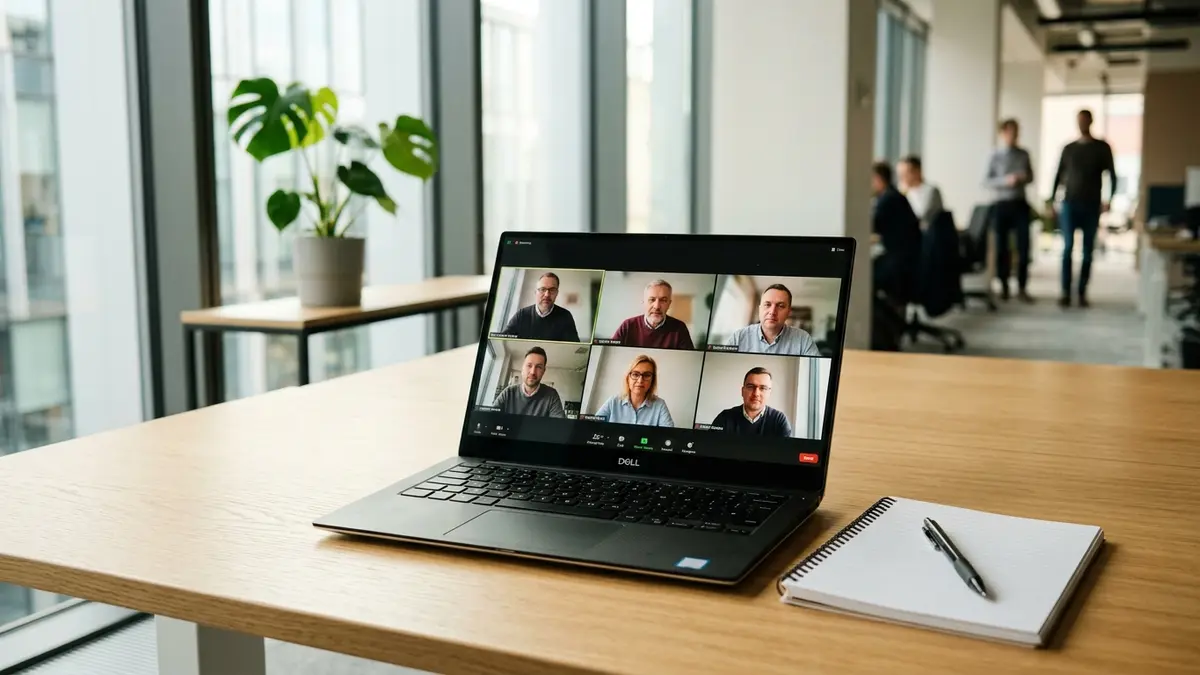
Każde spotkanie online to cenne źródło informacji — decyzji, zadań, pomysłów. Problem? Po godzinnym call'u z Zoom lub Teams zostaje tylko mglisty zapis w głowie i góra nieczytelnych notatek. Transkrypcja spotkania Zoom lub Teams rozwiązuje ten problem raz na zawsze: zamiast notować w pośpiechu, nagrywasz spotkanie, a potem zamieniasz je na pełny tekst po polsku — w kilka minut.
W tym poradniku pokażę Ci krok po kroku, jak przepisać spotkanie Zoom lub Teams na tekst, jak wygenerować protokół ze spotkania i na co uważać w kwestii prywatności uczestników.
Dlaczego warto transkrybować spotkania online?
Transkrypcja spotkania to nie tylko wygoda — to konkretna oszczędność czasu i pieniędzy. Zamiast prosić kolegę o przesłanie notatek albo odsłuchiwać nagranie po raz drugi, masz gotowy tekst, który możesz przeszukać, skopiować do e-maila lub wkleić do systemu zarządzania projektami.
- Protokół ze spotkania gotowy w kilka minut, bez ręcznego pisania.
- Notatki ze spotkania z podziałem na mówców — wiesz dokładnie, kto co powiedział.
- Lista zadań i decyzji wyekstrahowana automatycznie przez AI.
- Dokumentacja projektowa tworzona bez wysiłku — wystarczy nagrać rozmowę.
Według badań pracownicy spędzają średnio 4-6 godzin tygodniowo na spotkaniach. Automatyczna transkrypcja spotkania pozwala zaoszczędzić nawet 1-2 godziny tygodniowo na pisaniu protokołów i ręcznym notowaniu.
Krok 1: Nagraj spotkanie Zoom lub Teams
Zanim przepiszesz spotkanie Zoom lub Teams, musisz je nagrać. Oto jak to zrobić w najpopularniejszych platformach.
Nagrywanie spotkania w Zoom
- Kliknij przycisk "Nagraj" (Record) na dolnym pasku narzędzi podczas spotkania.
- Wybierz "Nagraj na tym komputerze" (nagranie lokalne) lub "Nagraj w chmurze" (wymaga planu płatnego).
- Po zakończeniu spotkania Zoom automatycznie konwertuje nagranie do formatu MP4 i zapisuje je w wybranej lokalizacji.
- Nagranie znajdziesz w folderze Dokumenty > Zoom lub w panelu "Nagrania" na stronie zoom.us.
Nagrywanie spotkania w Microsoft Teams
- Kliknij ikonę "..." (Więcej opcji) na górnym pasku spotkania.
- Wybierz "Rozpocznij nagrywanie" — wszyscy uczestnicy zostaną automatycznie poinformowani.
- Nagranie Teams trafia do SharePoint lub Stream — po zakończeniu spotkania otrzymasz link e-mailem.
- Pobierz plik MP4 z SharePoint lub Stream, klikając "Pobierz" przy nagraniu.
Nagrywanie spotkania w Google Meet
W Google Meet nagrywanie wymaga planu Google Workspace. Kliknij "Więcej" (trzy kropki) → "Nagraj to spotkanie". Plik trafi automatycznie na Dysk Google osoby nagrywającej. Ważna uwaga: Google Meet nie obsługuje transkrypcji w języku polskim — dlatego do przepisania nagrania Google Meet warto użyć zewnętrznego narzędzia do transkrypcji spotkania.
Krok 2: Wyeksportuj plik audio lub wideo
Większość narzędzi do transkrypcji spotkania akceptuje zarówno pliki audio (MP3, WAV, M4A), jak i wideo (MP4, MOV, WEBM). Do transkrypcji Zoom wystarczy standardowy plik MP4 — nie musisz go konwertować. Upewnij się tylko, że:
- Plik jest kompletny (nagranie nie zostało przerwane w połowie).
- Jakość dźwięku jest dobra — głosy uczestników są wyraźne i bez nadmiernych szumów.
- Plik nie przekracza dopuszczalnego rozmiaru dla wybranego narzędzia do transkrypcji.
Krok 3: Transkrypcja spotkania — jak przepisać nagranie na tekst
Tu wchodzi do gry zamiana mowy na tekst z użyciem AI. Skorzystaj z Transkrybatora — narzędzia stworzonego z myślą o języku polskim, które obsługuje nagrania ze spotkań Zoom, Teams i Google Meet.
Jak przepisać spotkanie Zoom w Transkrybatorze — krok po kroku
Cały proces zajmuje zazwyczaj mniej niż 10 minut — niezależnie od tego, czy transkrybujesz spotkanie Zoom trwające 30 minut czy 3-godzinną sesję warsztatową.
Krok 4: Jak zrobić protokół ze spotkania na podstawie transkrypcji
Masz już transkrypcję spotkania — co teraz? Surowy tekst to dopiero połowa sukcesu. Dobry protokół ze spotkania powinien zawierać:
- Datę, godzinę i listę uczestników.
- Główne omawiane tematy (agenda).
- Podjęte decyzje z przypisanymi osobami odpowiedzialnymi.
- Lista zadań (action items) z terminami realizacji.
- Kolejne kroki i data następnego spotkania.
Przykładowy prompt do generowania protokołu AI
"Na podstawie poniższej transkrypcji spotkania napisz protokół w języku polskim. Wyodrębnij: (1) główne tematy, (2) podjęte decyzje, (3) listę zadań z osobami odpowiedzialnymi i terminami, (4) pytania otwarte. Bądź zwięzły i konkretny."
[Tu wklej transkrypcję]
Taki prompt w ChatGPT, Claude lub innym asystencie AI wygeneruje gotowy protokół ze spotkania w mniej niż minutę. Następnie możesz wkleić go do e-maila do uczestników lub narzędzia do zarządzania projektami (Jira, Notion, Trello).
Wbudowana transkrypcja Zoom i Teams — czy wystarczy?
Zarówno Zoom, jak i Microsoft Teams oferują wbudowaną transkrypcję na żywo. Zoom uruchomił automatyczną transkrypcję w języku polskim, a Microsoft 365 Copilot również obsługuje polski. Jednak wbudowane rozwiązania mają istotne ograniczenia:
- Wymagają płatnych planów (Zoom Pro/Business, Microsoft 365 Business).
- Jakość transkrypcji w języku polskim bywa niższa niż w przypadku wyspecjalizowanych narzędzi AI.
- Dane mogą być przechowywane na serwerach poza UE, co rodzi pytania o zgodność z RODO.
- Google Meet nie obsługuje transkrypcji po polsku w ogóle.
Dla firm, które potrzebują wysokiej dokładności transkrypcji spotkania w języku polskim bez konieczności płacenia za drogi plan korporacyjny, dedykowane narzędzia — jak Transkrybator — są lepszym wyborem.
Prywatność uczestników — o czym pamiętać przy transkrypcji spotkania
Nagrywanie i transkrypcja spotkania online wiąże się z przetwarzaniem danych osobowych uczestników — ich głosów i wypowiedzi. Zgodnie z RODO, przed nagraniem spotkania należy:
- Poinformować wszystkich uczestników o zamiarze nagrania.
- Uzyskać ich zgodę (wyraźną lub dorozumianą — np. przez kontynuowanie uczestnictwa po ogłoszeniu nagrania).
- Poinformować, kto będzie miał dostęp do transkrypcji i jak długo będzie przechowywana.
- Sprawdzić, gdzie narzędzie do transkrypcji przetwarza dane i czy je przechowuje.
Dobra praktyka: Na początku każdego nagrania powiedz głośno: "Informuję, że to spotkanie jest nagrywane i może być transkrybowane w celach dokumentacyjnych. Kto nie wyraża zgody, proszę o sygnał." To prosta formuła, która chroni przed naruszeniem RODO.
Często zadawane pytania o transkrypcję spotkań
Jak długo trwa transkrypcja spotkania?
Przy użyciu AI transkrypcja spotkania trwa zazwyczaj kilka minut — niezależnie od długości nagrania. Godzinne spotkanie Zoom zostanie przepisane w 3-5 minut.
Czy można transkrybować spotkanie bez nagrania?
Tak — niektóre narzędzia (np. boty AI dołączające do spotkania) transkrybują w czasie rzeczywistym, bez konieczności wcześniejszego nagrywania. Wymagają jednak dostępu do spotkania i mogą wzbudzać dodatkowe pytania o prywatność.
Czy transkrypcja Zoom obsługuje język polski?
Zoom uruchomił wbudowaną transkrypcję po polsku, ale jej jakość może być niewystarczająca dla zawodowych zastosowań. Dedykowane narzędzia AI, specjalizujące się w języku polskim, oferują znacznie wyższą dokładność zamiana mowy na tekst.
Jakie formaty plików są obsługiwane?
Większość narzędzi do transkrypcji spotkania obsługuje MP4, MP3, WAV, M4A, MOV i WEBM. Nagrania ze Zoom (MP4) i Teams (MP4) działają od razu, bez konwersji.
Zacznij transkrybować spotkania już dziś
Przepisanie spotkania Zoom lub Teams nie musi być żmudnym procesem. Z Transkrybatorem wystarczą cztery kroki: nagraj spotkanie, pobierz plik, wrzuć na stronę, odbierz gotową transkrypcję po polsku. Protokół ze spotkania z listą zadań gotowy w 10 minut.
Pierwsza transkrypcja jest bezpłatna — wypróbuj Transkrybator za darmo i przekonaj się, jak szybko możesz zamieniać spotkania w działające dokumenty. Jeśli chcesz korzystać bez limitów, sprawdź nasz cennik — plany dostępne są już od kilkudziesięciu złotych miesięcznie.
Więcej poradników znajdziesz na naszym blogu.